您的位置: 首页-> 电脑文摘-> 图象图形-> PhotoShop-> 正文

Photoshop打造磨砂玻璃文字效果
作者王伟光 来源硅谷动力 加入时间:2008-3-20
Photoshop打造磨砂玻璃文字效果。

  先看一下最终效果:

Photoshop打造磨砂玻璃文字效果

  制作工具:Phoshop CS

  制作过程:

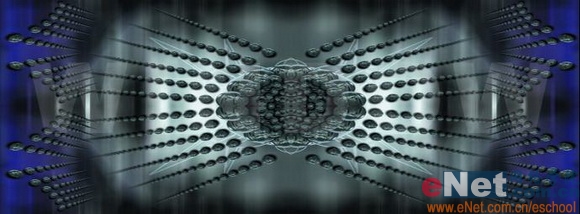
  1、打开一幅背景图片,效果如图01所示。
Photoshop打造磨砂玻璃文字效果

  2、单击工具箱中的文字工具,字字符面板中设置颜色为白色,在窗口中输入文字,调整大小和位置,效果如图02所示。

Photoshop打造磨砂玻璃文字效果

  3、设置文字图层的填充为12%,效果如图03所示。

Photoshop打造磨砂玻璃文字效果

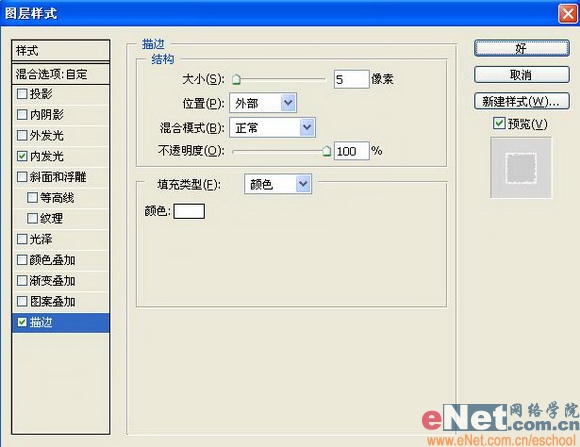
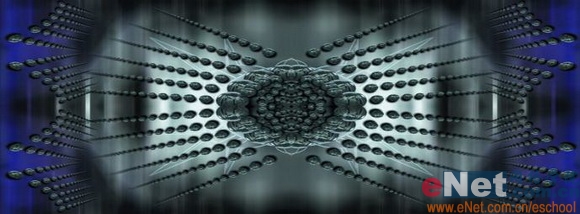
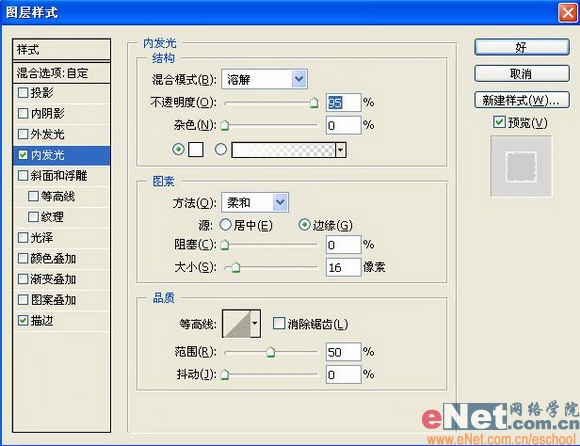
  4、双击文字图层,在弹出的图层样式对话框中选择“内发光”和“描边”样式,设置参数如图04和05所示,其中内发光的的颜色为乳白色,描边的颜色为白色,图像效果如图06所示。
Photoshop打造磨砂玻璃文字效果

Photoshop打造磨砂玻璃文字效果

Photoshop打造磨砂玻璃文字效果

  5、设置文字层的不透明度为75%,图像效果如图07所示。

Photoshop打造磨砂玻璃文字效果

  6、复制文字图层为文字层副本图层,并设置其不透明度和填充分别为100%,图像效果如图08所示。

Photoshop打造磨砂玻璃文字效果

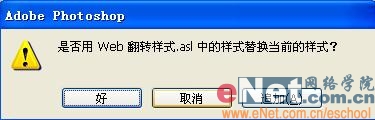
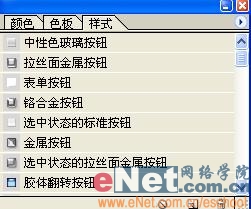
  7、执行菜单栏中的“窗口”“样式”命令,在弹出的样式面板中单击快捷按钮,并在弹出的快捷菜单中选择“Web翻转样式”命令,将弹出一个提示对话框,如图09所示,单击追加按钮,如图10所示,在样式中选择“拉丝面金属按钮”样式,图像效果如图11所示。
Photoshop打造磨砂玻璃文字效果

Photoshop打造磨砂玻璃文字效果

Photoshop打造磨砂玻璃文字效果

  8、设置文字层副本的图层混合模式为“正片叠底”,填充为60%,图像效果如图12所示。

Photoshop打造磨砂玻璃文字效果

  9、为做好的文字增加投影,最终效果如图13所示。

Photoshop打造磨砂玻璃文字效果


[文章录入员:nancy]

相关文章
  • 使用Photoshop滤镜打造沧桑石头字
  • Photoshop绘制缤纷条形码
  • Photoshop:实用小技巧挖掘
  • Photoshop:上好Photoshop的第一节课
  • PhotoShop常见的52个疑难问题及解答
  • 用PS做最简单的立方体贴图
  • Photoshop辅助3DS实现复杂三维徽标
  • Photoshop校正偏色照片
  • Photoshop个性桌面设计实例<二>
  • Photoshop个性桌面设计实例<->
  • 相关软件:
  • Photoshop V7.0 全功略
  • Adobe Photoshop V7.0 精彩实例
  • photoshop7qgl
  • Photoshop7.0百例
  • ::PCBOOKCN'ADS::


    ::PhotoShop::
    PhotoShop
    CorelDraw
    3D-MAX
    AutoCAD
    FreeHand
    Illustrator
    Authorware
    Director
    Maya/Rhino
    其它
    ::阅读排行::
    ·Photoshop技巧167条
    ·PHOTOSHOP 经典实例『原...
    ·photoshop外挂滤镜大揭秘...
    ·Photoshop使用密技八招
    ·Photoshop CS教程之简...
    ·Photoshop精彩实例:千张...
    ·>Photoshop个性桌面设计实...
    ·PHOTOSHOP字体设计-雕刻...
    ·PHOTOSHOP常见疑问解答
    ·Photoshop制作“宇宙天空...