电脑书籍
网站建设
|
数据库类
|
图形图象
|
程序设计
|
现代办公
|
操作系统
|
考试认证
|
网络技术
|
软件工程
|
电脑相关
|
文学作品
电脑教程
网站开发
|
网页制作
|
操作系统
|
图象图形
|
考试认证
|
数据库类
|
程序设计
|
硬件技术
|
现代办公
|
网络技术
|
笑话频道
最近更新
书籍分类
文章分类
下载排行
书籍下载
电脑文摘
您的位置:
电脑书库首页
->
电脑文摘
->
图象图形
->
PhotoShop
->
Photoshop校正偏色照片
Photoshop校正偏色照片
作者:
佚名
来源:
学生网
加入时间:2004-11-28
相关文章
:
Photoshop打造磨砂玻璃文字效果
使用Photoshop滤镜打造沧桑石头字
Photoshop绘制缤纷条形码
Photoshop:实用小技巧挖掘
Photoshop:上好Photoshop的第一节课
PhotoShop常见的52个疑难问题及解答
用PS做最简单的立方体贴图
Photoshop辅助3DS实现复杂三维徽标
Photoshop个性桌面设计实例<二>
Photoshop个性桌面设计实例<->
相关书籍
:
Photoshop V7.0 全功略
Adobe Photoshop V7.0 精彩实例
photoshop7qgl
Photoshop7.0百例
原著:Denny Tang
自动白平衡
模仿数码相机中的自动白平衡功能。
1.打开待编辑的图片。
2.复制当前图层(快捷键Ctrl+J)并应用“平均”滤镜(滤镜>模糊>平均)。
3.反相图层(快捷键Ctrl+I)。
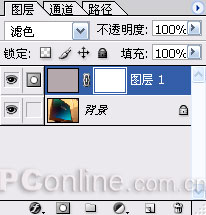
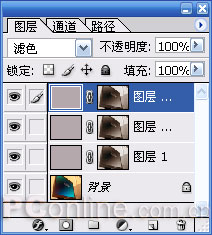
4.应用图层蒙板到当前图层(图层>新增图层模板>显示全部)并设置图层混合模式为“滤色”(“滤色”又译“屏幕”)
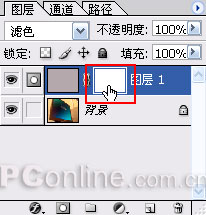
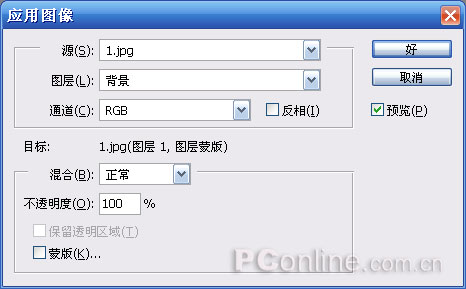
5.在图层蒙板被选中的情况下(点击图05-1红色区域即可选中蒙板),使用“应用图像”工具(菜单“图像>应用图像”),应用如下属性:
源:文件名
图层:背景
通道:RGB
反相:不勾选
混合:正常
不透明度:100%
点击“好”按钮。
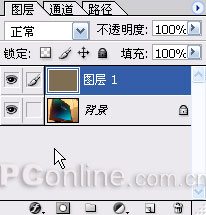
6.复制当前图层(快捷键Ctrl+J)两次。
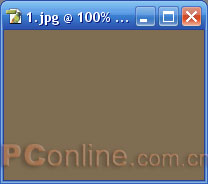
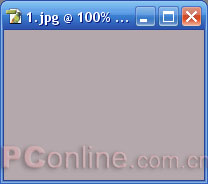
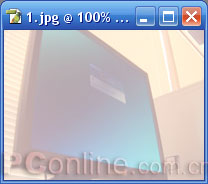
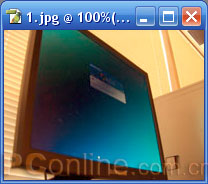
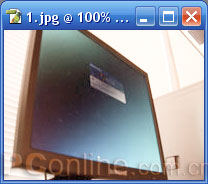
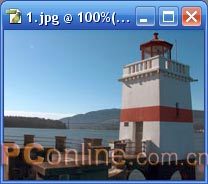
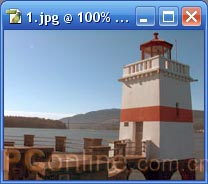
7.最后对比一下处理前后二者的差别:
相关知识提示:
平均模糊:
找出图像或选区的平均颜色,然后用该颜色填充图像或选区以创建平滑的外观。例如,如果您选择了草坪区域,该滤镜会将该区域更改为一块平滑的绿色。
滤色
查看每个通道的颜色信息,并将混合色的互补色与基色复合。结果色总是较亮的颜色。用黑色过滤时颜色保持不变。用白色过滤将产生白色。此效果类似于多个摄影幻灯片在彼此之上投影。
应用图像
“应用图像”命令使您可以将图像的图层和通道(源)与现用图像(目标)的图层和通道混合。
自动色温平衡
1.打开待编辑的图像。
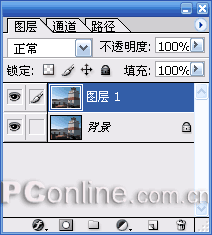
2.复制图层(快捷键Ctrl+J)。
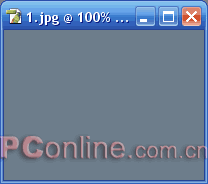
3.在新图层上,应用“平均”滤镜(菜单“滤镜>模糊>平均”)。
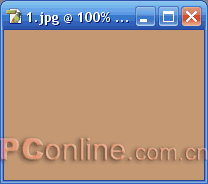
4.反相当前图层(快捷键Ctrl+I)。
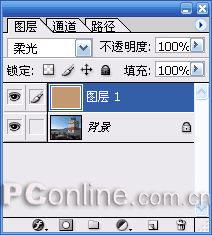
5.设置当前图层的混合模式为“柔光”。
6.在你的其他照片中尝试这种效果,看看这种技术是如何使得你的这些照片看起来更棒的。[下面是应用该技术前后效果对比]
[文章录入员:tonny]
相关文章
:
Photoshop打造磨砂玻璃文字效果
使用Photoshop滤镜打造沧桑石头字
Photoshop绘制缤纷条形码
Photoshop:实用小技巧挖掘
Photoshop:上好Photoshop的第一节课
PhotoShop常见的52个疑难问题及解答
用PS做最简单的立方体贴图
Photoshop辅助3DS实现复杂三维徽标
Photoshop个性桌面设计实例<二>
Photoshop个性桌面设计实例<->
相关书籍
:
Photoshop V7.0 全功略
Adobe Photoshop V7.0 精彩实例
photoshop7qgl
Photoshop7.0百例
本站推荐内容
近期主机类热搜关键词:
美国服务器
美国服务器租用
海外服务器租用
国外服务器租用
PhotoShop
PhotoShop
CorelDraw
3D-MAX
AutoCAD
FreeHand
Illustrator
Authorware
Director
Maya/Rhino
其它
电脑教程阅读排行
·
Photoshop技巧167条
·
PHOTOSHOP 经典实例『原...
·
photoshop外挂滤镜大揭秘...
·
Photoshop使用密技八招
·
Photoshop CS教程之简...
·
Photoshop精彩实例:千张...
·
>Photoshop个性桌面设计实...
·
印章制作
·
Photoshop制作“宇宙天空...
·
PHOTOSHOP字体设计-雕刻...