|
Photoshop个性桌面设计实例 |
|
好多IT企业都有自己独特的自我宣传手段,尤其是一些软件公司,他们会在自己的软件中夹带一些链接或形象桌面等宣传资料,比如像金山公司生产的软件,在用户安装完成后就会提示是否安装金山桌面,这些桌面设计相当精美,不仅美化了用户的桌面也起到了自我宣传的作用,岂不是两全其美,今天我们将向大家介绍一款形象桌面的设计方法。
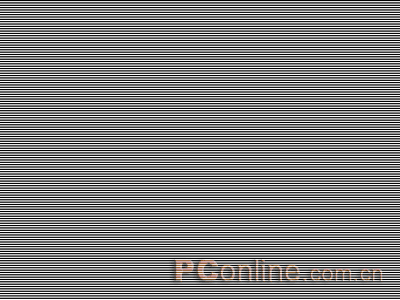
(1)启动photoshop cs,新建一个1024X768的新画布,设置前景色为黑色,背景色为白色,执行“滤镜>素描>半调图案”命令打开“半调图案”对话框,在其中设置“图案类型”为线,“大小”为1,“对比度”为46。应用该滤镜后的效果如图1所示
|
图1
(2)再执行“图像>调整>色相/饱和度”命令打开“色相/饱和度”对话框,在其中勾选“着色”复选框,设置“色相”为230,“饱和度”为82,“明度”为-44,调整后效果如图2所示。

图2
(3)新建一个图层,使用“椭圆选框工具”在新建图层中绘制一个正圆形选区,执行“编辑>描边”命令,用白色对正圆选区进行描边,如图3所示。
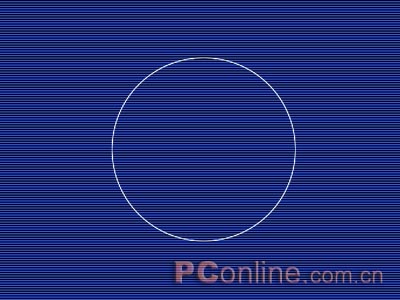
图3
(4)进入动作调板,新建动作序列,开始记录动作。对图层1进行复制,按下Ctrl+T键启用自由变换命令,按住Alt键向中心拖动水平控制点,对正圆进行挤压,然后重复播放刚才录制的动作,生成图4所示的效果。
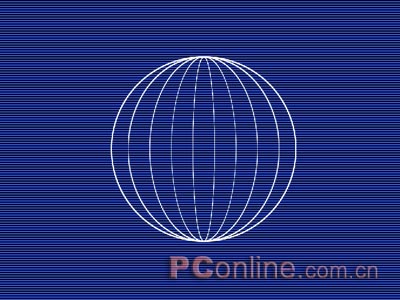
图4
(5)将所有线框合并为一个图层,再次新建一个动作序列。对合并后的图层1再进行旋转复制,按下Ctrl+T键启用自由变换命令,按住Alt键将图形旋转45度,然后连续播放刚才录制的动作,生成网格球体,效果如图5所示。
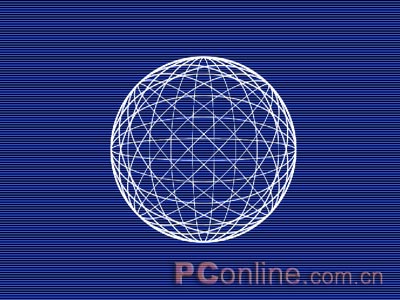
图5
(6)接下来调入一幅星球图片,调整其大小适配网格球体,然后为其添加蒙版,使用黑色画笔对图片进行涂抹,使其一侧露出网格,并调整图片的不透明度为75,最后效果如图6所示。

图6
(7)再新建一个图层,为球体制作光晕。使用“椭圆选框工具”在新建图层中绘制一个正圆形选区,用白色对正圆选区进行填充,然后按下Shift + Ctrl +I键将选区反选,执行“滤镜>模糊>高斯模糊”命令打开“高斯模糊”对话框,在其中设置“半径”为53,执行滤镜命令后再将选区反选,安下Del键将选区内的白色删除,效果如图7所示。
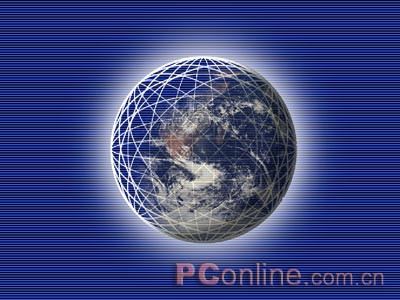
图7
(8)选择“文字工具”,在图像中输入一行“111000100100”数字,并进行复制,然后分别执行“滤镜>扭曲>旋转扭曲”命令对文字应用“旋转扭曲”滤镜,可以重复使用增强扭曲效果,效果如图8所示。

图 8