您的位置: 首页-> 电脑文摘-> 图象图形-> PhotoShop-> 正文

星空效果-精彩制作
作者佚名 来源hongen 加入时间:2004-12-23

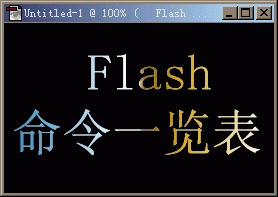
星空效果


预览成品:

   预览图

逐步说明:

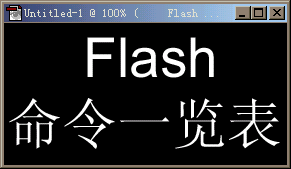
  1.在Photoshop环境中按D键使前景色和背景色恢复到默认值,再按下X键交换前景色和背景色。用Ctrl+N新建一个背景为黑色的图像文件。用工具箱中的文字工具按钮 在图中单击一下,在弹出的对话框中写上白色文本,单击OK确认。然后再用移动工具按钮将文字移动到如图1所示的位置。

     文字图    

            (图1)          

  2.再次选取文字工具按钮,用鼠标右键在图中单击一下,在弹出的对话框中选择“Render Layer”命令,(如图2所示)将文字加入到图层中。
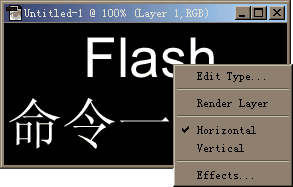
     菜单   

                  (图2)                 

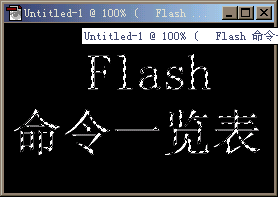
  3.在“Windows”菜单中选中“Show Layer”命令,打开图层面板,然后在按下Ctrl键的同时,在图层上单击鼠标(如图4),从而选中文字(如图5)。
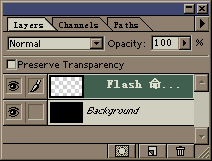
 面板    选择框图

      (图4)                (图5)

  4.双击渐变工具,在打开的渐变工具控制板中进行如图5所示的各项设置,然后从左到右做渐变。(如图6所示)
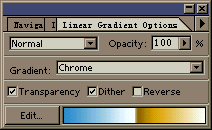
 变形图    

     (图5)                 (图6)

  5.按Ctrl+E键合并图层,选择“Filter”菜单中的“Render”命令,在下拉子菜单中选择“Lens Flare”,在打开的对话框中进行如图7所示的设置就完成了作品(见预览图)。   
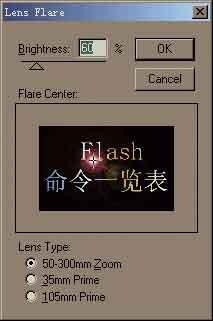
  滤镜图

(图7)


[文章录入员:sky365]

相关文章 相关软件:
::PCBOOKCN'ADS::


::PhotoShop::
PhotoShop
CorelDraw
3D-MAX
AutoCAD
FreeHand
Illustrator
Authorware
Director
Maya/Rhino
其它
::阅读排行::
·Photoshop技巧167条
·PHOTOSHOP 经典实例『原...
·photoshop外挂滤镜大揭秘...
·Photoshop使用密技八招
·Photoshop CS教程之简...
·Photoshop精彩实例:千张...
·>Photoshop个性桌面设计实...
·PHOTOSHOP字体设计-雕刻...
·PHOTOSHOP常见疑问解答
·Photoshop制作“宇宙天空...