创作一桔子
创作一个球体
1. 在创建面板上的对象类型中,单击球体
2. 在参数卷帘底部,打开Base To Pivot基于中心点的功能
Base To Pivot让你创建一个中心点在底层的球体
若桔子放在木制平板上在创建球体时,要使用AutoGrid功能
3. 在创建面板上,在对象类型下和原始对象名上面,打开AutoGrid
创建一球体通过按下鼠标左键并拖动只要你控制鼠标键,你就能调节球体的尺寸
使
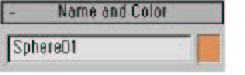
使用AutoGrid创建球体 4. 在创建面板>参数卷帘,改变半径为20根据你的要求设定半径并压回车键改变颜色并为球体命名: 1. 在Create panel > Name And Color卷帘,单击与缺省名Sphere01相近的颜色小正方形. 2. 选择桔黄色并单击OK 3. 双击sphere01名称 4. 写入桔子改变球体的名称压回车键设定新建名称移动桔子: 你将使用Transform gizmo 1. 在主工具栏单击Select选择和Move移动按钮
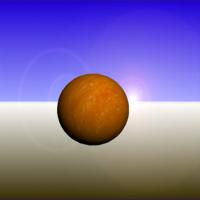
1. 在主工具栏单击Select选择和Move移动按钮红色蓝色和绿色箭头组成的三面角出现这是transform gizmo变换精灵当你移动光标在箭头上坐标轴标签和指针变黄他们是黄色时你可以按和拖动鼠标只在一个方向拖动对象如果你移动你的光标在变换精灵内部边角的上面平面变黄这让你每次只在一个平面移动 2. 使用变换精灵试着移动桔子接下来你将使用Material editor材料编辑器为桔子添加材质 3.压M打开材质编辑器,从材质库中选择桔子材质,用鼠标托动到视区中的桔子表面,render视区观看效果。