Excel对数据有很强的保护功能,可以对整个或部分数据隐藏、禁止复制和修改等,但有时候,由于忘记了密码,或者记不起以前自己到底做了哪些改动,这种保护反而会为难自己。针对这种情况,我总结了几种解除保护的方法,供大家参考,并希望能够以此抛砖引玉。
一、解除单元格的保护
1.取消隐藏的行或列
被隐藏的行或列有一个明显的标志,那就是在行标题栏或列标题栏上有一条粗的黑线。取消隐藏的行或列的方法有两种,一种是直接拖动隐藏处的行或列标题使之变宽,也可以选中包含隐藏区域的行或列,通过“格式”菜单中的行列项目输入非0数值调整行高或列宽,使数据有足够的空间显示出来;另一种方法是选中包含隐藏内容的行或列区域,再通过“格式”菜单行列选项中的“取消隐藏”命令来恢复全部行列区域。
2.取消隐藏单元格或区域中的数据
为了不让他人直接看到单元格的内容,一种简单的方法就是把数据颜色设置成与背景色相同,这时我们只要拖选整个工作表即可让数据原形毕露;如果用图片、矩形框之类的非字符内容将重要数据遮盖,需要先用拖选方式找出工作表中的图片位置,再将其移开,激活被遮住的单元格,一般在公式编辑栏中就会显示其内容。
若在单元格格式中使用了三个分号或空格之类的自定义格式,一般只要选中此单元格,在公式编辑栏中即可显示其内容,要想取消这种隐藏,可重新设置此单元格格式,在“数字”选项卡中选择“常规”即可。
如果选中怀疑有数据的单元格后并没有在公式编辑栏中显示数据,不一定它就真的没有数据,我们只要看一下单元格的格式能否设置,若不能的话说明工作表被保护,如果不用密码可以取消工作表保护的话,再在单元格格式设置中先查看数据格式是否为自定义,然后查看“保护”选项卡,看看是否已勾选了“隐藏”项,将这些都取消就可以知道单元格是否真的没有内容。当然,如果在撤消工作表保护时需要密码的话,我们将无可奈何,除非用户设置的密码很简单,那我就告诉你一个秘密,当密码的形式是“*123*”或“*abc*”时,我们可以分别用“*333*”或“*ccc*”来破解,星号表示任意字符,到底是什么只有靠猜了,这种方法对工作表和工作簿保护的密码也适应。
3.取消单元格数据的只读属性
有时单元格中的数据虽然可见,但是我们既不能修改,也不能在当前工作表中复制,对于这种保护措施,取消的方法跟上面的第2点基本相同,只要取消单元格格式设置对话框中“保护”选项卡中的“锁定”一项即可。当然还需要通过密码取消工作表的保护才行。 如果我们无法通过密码取消怎么办?你可以将其复制粘贴到其他工作表中,再在新的工作表中进行修改。
二、解除工作表的保护
查看是否有被隐藏的工作表,若菜单中有“格式→工作表→取消隐藏”项,则可通过此项取消隐藏的工作表。
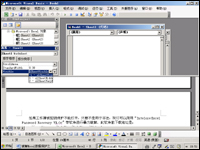
如果在菜单中也没有有效的“取消隐藏”项,仍然可能有被隐藏的工作表,这时我们可以任选一工作表右击,在弹出菜单中选择“查看代码”,然后在左窗格中的“Microsoft Excel 对象”列表中选择被隐藏的工作表,将其“Visible”属性值取“-1”退出即可,如图所示。
如果工作表被密码保护,则可复制当前表全部内容到另一张未保护的工作表中编辑。
三、解除工作簿的保护
如果工作簿被密码保护不能打开,我们可以使用“Intelore Excel Password Recovery V1.0c”等软件进行破解。
下载地址:http://www.21sx.com/SoftView/SoftView_462.html。
如果只能以只读方式打开,我们打开后另存为一个不设密码的副本,即可解除只读限制。
有时虽然工作簿在打开时没有任何密码,但如果我们不能对工作表进行复制、移动和插入等操作,那是保护了工作簿,可以通过依次选择“工具→保护→撤消工作簿保护”菜单命令来解除,但如果有密码的话,能够猜出来更好,否则只有新建一工作簿,将被保护的工作表内容用拖选的方法复制到新的工作簿中进行编辑。
相信有了上面这些方法,Excel中应该没有多少东西能够瞒过你的火眼金睛,也没有多少内容让你不能左右了。