您的位置: 首页-> 电脑文摘-> 图象图形-> Illustrator-> 正文

Illustrator制作磨损图章效果
作者佚名 来源InterNet 加入时间:2005-2-6
 1、在Illustrator中打开或创建希望用作橡皮印章的作品。

  2、执行Select All命令。依次选择filter--distort--Roughen(参数设置分别为1%,relative,20段每英寸,Corner) 。

  3、产生一个小矩形并用复制--拖动它来做9个矩形的复制品。

  依次选择filter--distort--Roughen(参数设置分别为1%,20段每英寸,Corner)如果你觉得和下图不附,可酌量增加。

  4、依次选择object--transform--transform each(horizontal=50%,vertical=50%,move horizontal=20,move vertical=20,rotate=180),并选中Random,然后单击COPY。(一定要是复制).选中全部内容使用transform again直到出现几个小的“尘埃”,再对它们使用GROUP命令,见下图。
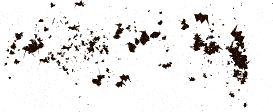
  5、将"尘埃"移到作品的前面,如果它们不能完全盖住作品,再复制这些东西直到作品被完全盖住。

  将"尘埃"的一个拷贝在整个作品上进行旋转。将一些"尘埃"的颜色与作品匹配(即填充图章的颜色),再将剩下的变为与背景匹配(如果没有物体在下面,则应该是白色)。(简单的方法是将所有东西放在它们自己颜色的图层上,而且锁定其他的图层,并取消尘埃的组合。

  从这个例子我们可以发现在使用随机化的效果时,ROUGH(粗糙)滤镜还是很实用的。还有transform each,给我们提供了整体化的个别控制。


[文章录入员:nancy]

相关文章
  • Illustrator设计CD盘面
  • Illustrator 巧用绘制图案
  • Illustrator 图案艺术的绘画——旋转的叶子
  • 在Illustrator里制作梦幻螺旋效果
  • 相关软件:
    ::PCBOOKCN'ADS::


    ::Illustrator::
    PhotoShop
    CorelDraw
    3D-MAX
    AutoCAD
    FreeHand
    Illustrator
    Authorware
    Director
    Maya/Rhino
    其它
    ::阅读排行::
    ·Illustrator基础教程(...
    ·Illustrator基础教程(...
    ·Illustrator基础教程(...
    ·Illustrator基础教程(...
    ·Illustrator基础教程(...
    ·Illustrator基础教程(...
    ·Illustrator基础教程(...
    ·Illustrator基础教程(...
    ·图案艺术的绘画——圣诞桃心画
    ·Illustrator基础教程(...