电脑书籍
网站建设
|
数据库类
|
图形图象
|
程序设计
|
现代办公
|
操作系统
|
考试认证
|
网络技术
|
软件工程
|
电脑相关
|
文学作品
电脑教程
网站开发
|
网页制作
|
操作系统
|
图象图形
|
考试认证
|
数据库类
|
程序设计
|
硬件技术
|
现代办公
|
网络技术
|
笑话频道
最近更新
书籍分类
文章分类
下载排行
书籍下载
电脑文摘
您的位置:
电脑书库首页
->
电脑文摘
->
图象图形
->
CorelDraw
->
CorelDRAW 比例尺的使用
CorelDRAW 比例尺的使用
作者:
佚名
来源:
InterNet
加入时间:2005-2-6
相关文章
:
如何用CorelDRAW制作公章
如何用Coreldraw制作红双喜图案
CorelDraw 描图小技巧
用CorelDRAW设计彩色平面布置图
CorelDraw印刷输出注意事项
CorelDRAW的标注工具使用
Coreldraw初始设置要项
寻找CorelDRAW失踪字体
CorelDRAW巧绘卡通曼雅形象
CorelDRAW 裂纹特效
相关书籍
:
CorelDraw v10 精彩教程
Coreldraw9.0教程
CorelDRAW9应用速成
CorelDraw10 精彩教程
在许多技术文档中都要求使用比例尺,以保证实施时的准确性。在CorelDRAW中,我们使用比例尺就可以调整图形的大小,再以合适的尺寸打印输出来,同时不必担心设计尺寸的失真。CorelDRAW默认时的比例是1:1,但我们可以通过下面的操作修改比例。 1、单击CorelDRAW的
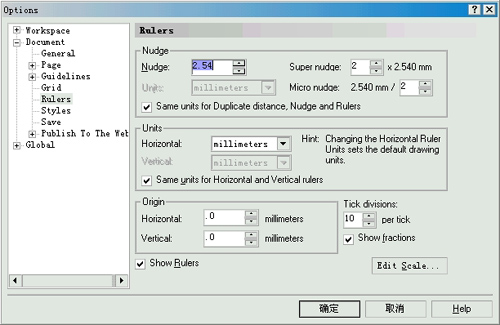
Tools/Options
命令,弹出Options(选项)对话框。
2、在对话框左侧的列表中单击Document(文档)左边的“+”号,展开其内容后单击
Rulers(尺度)
,右侧即显示尺度的属性页(如下图)。
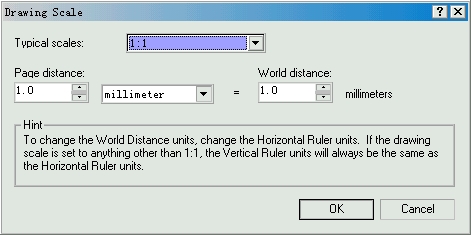
3、在Rulers的属性页中单击Edit Scale(编辑比例) 按钮,弹出Drawing Scale(比例尺)对话框。
4、从Typical Scales (标准比例)下拉列表框中选择一个合适的比例或在Page distance(页面距离)和World distance(实际距离)调节框中设置适当的参数。
5、单击OK按钮,返回Options(选项)对话框。
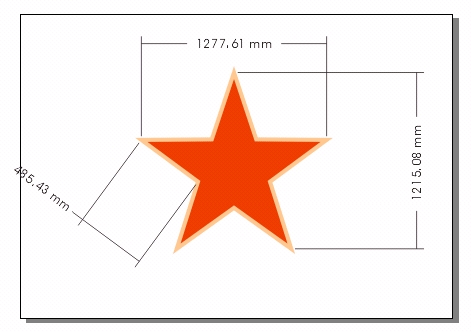
6、再单击OK按钮,返回绘图窗口,此时图形对象的比例尺已全部自动更新,包括动态比例尺。
比例尺为1:10 的五角星尺寸标注
[文章录入员:nancy]
相关文章
:
如何用CorelDRAW制作公章
如何用Coreldraw制作红双喜图案
CorelDraw 描图小技巧
用CorelDRAW设计彩色平面布置图
CorelDraw印刷输出注意事项
CorelDRAW的标注工具使用
Coreldraw初始设置要项
寻找CorelDRAW失踪字体
CorelDRAW巧绘卡通曼雅形象
CorelDRAW 裂纹特效
相关书籍
:
CorelDraw v10 精彩教程
Coreldraw9.0教程
CorelDRAW9应用速成
CorelDraw10 精彩教程
本站推荐内容
近期主机类热搜关键词:
美国服务器
美国服务器租用
海外服务器租用
国外服务器租用
CorelDraw
PhotoShop
CorelDraw
3D-MAX
AutoCAD
FreeHand
Illustrator
Authorware
Director
Maya/Rhino
其它
电脑教程阅读排行
·
如何用CorelDraw制作名片
·
Coreldraw9.0教程-第...
·
CorelDraw 描图小技巧
·
CorelDraw10入门 (五...
·
CorelDraw10入门 (四...
·
用CorelDRAW设计彩色平面...
·
CorelDraw的18个技巧
·
CorelDraw10入门 (一...
·
CorelDraw印刷输出注意事...
·
Coreldraw9.0教程-第...