您的位置: 首页-> 电脑文摘-> 现代办公-> WPS-> 正文

巧妙的利用WPS Office快速制作试卷密封线
作者佚名 来源InterNet 加入时间:2005-1-26

如果你是一位老师,那么出卷恐怕是日常工作中免不了的一件事情,试题的输入倒并不是什么难事,很多朋友犯难的是试卷左侧的密封线,它的作用是用来提醒考生在答题时不要超过这条界线。该怎么画出这条密封线呢?

第1步:输入文字
从“视图→工具栏”下激活“图形”工具,然后调用单行文字工具,按住鼠标左键在页面上进行拖动出矩形框,输入文字,内容一般是“考生答题不得超过此密封线”,然后设置好所需要的字体、字号等格式。

第2步:绘制密封线
密封线可以使用图形工具中的直线工具来完成,注意绘制直线时应该按住Shift键,否则可能画出的直线不是很直,看起来就不太美观了。

第3步:组合对象
点击“常用”工具栏上最右侧的“选择”按钮,按住鼠标左键框选刚才创建的所有对象,然后从右键菜单中选择“组合→组合”命令将上述对象组合起来。

第4步:旋转组合对象
右击组合对象,从快捷菜单中选择“对象属性”命令,打开图1所示对话框,切换到“位置尺寸”标签页。
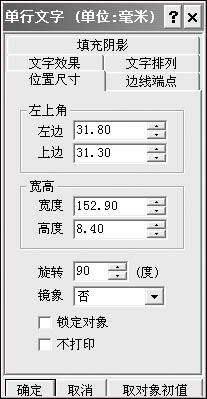

图1 尺寸设置

在“旋转”框中键入90,这样就可以将组合对象逆时针旋转90°,接下来再调整至适当位置。如果你觉得两条密封线的长度嫌短,可以先将组合对象分解后再适当拉长。

最后,我们还需要让密封线在每一页试卷上出现。为了达到这个目的,请右击组合对象,然后从快捷菜单中选择“排版位置→排在每一页”命令,这样就可以保证试卷的每一页左侧都有统一的试卷头,最终效果如图2所示。
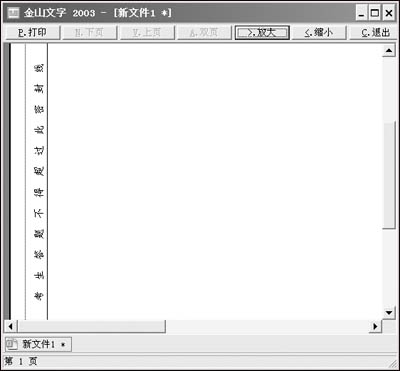

图2 效果图


[文章录入员:nancy]

相关文章
  • WPS 2002 文档的基本操作(1)
  • WPS Office 2002与办公应用(2)
  • Word跨页表格 在WPS中显示不全的处理办法
  • WPS Office双面文档打印时的边距设置技巧
  • 高手支招——WPS Office 2003另类裁图技巧
  • 一劳永逸——让Word和WPS帮你搞定用户资料
  • 巧解燃眉之急:Word不能打开WPS文档的问题
  • 自己当一回作曲家!用WPS Office谱写乐章
  • 编排漂亮的校园小报-还是WPS Office更顺手
  • 实用技巧:五步就搞定WPS Office标准试卷
  • 相关软件:
  • WPS2000教程
  • ::PCBOOKCN'ADS::


    ::WPS::
    Word
    Excel
    Outlook
    WPS
    Powerpoint
    其它
    ::阅读排行::
    ·WPS 2002 文档的基本操作...
    ·编排漂亮的校园小报-还是WPS ...
    ·WPS Office 2002与...
    ·WWPS Office 2002...
    ·巧解燃眉之急:Word不能打开W...
    ·WPS Office 2002与...
    ·WPS Office 2003编...
    ·高手支招——WPS Office...
    ·WPSOffice2003之神奇...
    ·WPS 2000 15列使用技巧