您的位置: 首页-> 电脑文摘-> 现代办公-> Excel-> 正文

让Excel帮你查邮编
作者佚名 来源InterNet 加入时间:2004-11-22
 公司因业务需要,经常要向外界发送大量信函,因此查找邮政编码,就成了一件非常头痛的事,于是,我就用Excel制作了一个简单的查询表,使用起来觉得很方便,现在就推荐给大家。

  1. 启动Excel 2003(其他版本请大家仿照操作),新建一工作簿,取名保存。

  2. 切换到Sheet2工作表中,仿照图1的样式,将相关数据输入到表格相应的单元格中。
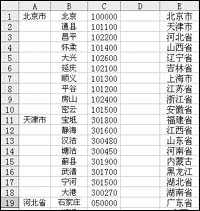
图1 输入各地邮政编码

  提示:有关邮政编码的数据可以在网络上搜索到,然后复制粘贴到Excel中,再整理一下即可。

  3. 选中B1至B10单元格(即北京市所有地名所在的单元格区域),然后将鼠标定位在右上侧“名称框”中(如图2),输入“北京市”字样,并用“Enter”键进行确认。
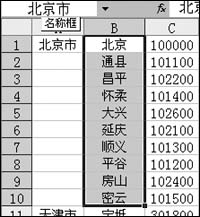
图2 在“名称框”中输入省市名

  4. 仿照上面的操作,对其他省、市、自治区所在的单元格区域进行命名。

  提示:命名的名称与E列的省、市、自治区的名称保持一致。

  5. 选中E1至E30单元格区域,将其命名为“省市”(命名为其他名称也可)。

  6. 切换到Sheet1工作表中,仿照图3的样式,输入“选择省市”等相关固定的字符。
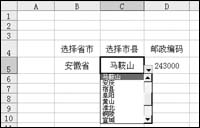
图3 选择查询的省市

  7. 选中B5单元格,执行“数据→有效性”命令,打开“数据有效性”界面(如图4),单击“允许”右侧的下拉按钮,在随后弹出的下拉列表中,选择“序列”项,然后在“来源”下面的方框中输入“=省市”,确定返回。
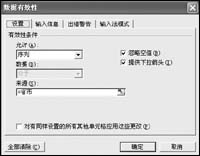
图4 “数据有效性”界面




[文章录入员:yun2piao]

相关文章
  • 实例应用 Excel中级联菜单实现的两种方法
  • 火眼金睛 解除Excel数据保护之"葵花宝典"
  • 保护Excel文件 使您的"机密文件"更加安全
  • office应用小技巧 在Excel中输入身份证号
  • 文档个性化 Excel 2003页眉页脚的另类设置
  • office应用技巧 用Excel给学生编班三部曲
  • 练习乘法口诀不用烦 巧用Excel实现自动出题
  • 为亲友送去一份祝福 巧用Excel发送电子邮件
  • Excel文字处理的行家 在教案中处理特殊文字
  • 介绍Excel在课表生成中应用的两种好方法
  • 相关软件:
  • Excel VB 参考
  • Excel入门到精通
  • Excel 2000 使用指南
  • Excel 2000 VBA 一册通
  • Excel2003二十四学时教程
  • Excel2002公式与函数应用宝典
  • excel2000教程
  • ::PCBOOKCN'ADS::


    ::Excel::
    Word
    Excel
    Outlook
    WPS
    Powerpoint
    其它
    ::阅读排行::
    ·巧用Excel:利用身份证号码 ...
    ·Excel应用技巧一则—巧用[分...
    ·三招方法帮你轻松解决Excel数...
    ·如何利用PowerPoint制作...
    ·巧用三种方法 轻松删除Excel...
    ·Excel妙用-公式结果我都要
    ·Excel应用技巧 轻松实现单元...
    ·巧用Excel函数来实现工作表间...
    ·使Excel的单元格计算结果不显...
    ·方便简单 巧用Excel编制学生...